Make · מתחילים
איך קובעים הרצה יומית לתרחיש ב-Make
מדריך מצולם להגדרת שעה יומית לתרחיש ב-Make, שמירת לוח הזמנים והפעלה אוטומטית.
- כמה זמן
- 15 דקות
- רמה
- מתחילים
- שלבים
- 8
בסוף המדריך יהיה לך: תרחיש פעיל שמוגדר לרוץ מדי יום בשעה שבחרת, לפי אזור הזמן של הארגון
מה צריך לפני שמתחילים
- חשבון Make ותרחיש עם פעולה שברצונך להריץ מדי יום
גילוי נאות: הכתבה כוללת קישורי שותפים. אם תירשמו דרכם, אני עשוי לקבל עמלה — בלי שתשלמו אגורה נוספת. אני ממליץ רק על כלים שבדקתי בעצמי.
רוצה שהתרחיש שלך ירוץ בכל בוקר, ולא כל כמה דקות? כאן מגדירים שעה קבועה בכלי Make, שומרים ומפעילים את התרחיש. בסוף הוא צריך להציג Active.
המסכים צולמו ב-28.9.2026 בחשבון Free. כ-10–15 דקות הן הערכה לחשבון שכבר מחובר, לא זמן שנמדד. כל הרצה צורכת קרדיטיםקרדיטים Creditsמטבע פנימי שכל כלי ממציא לעצמו — ואצל כל אחד הוא סופר משהו אחר.להסבר המלא ← (יחידות שימוש במערכת). תזמון יומי פירושו הרצה בכל יום בחודש. לפני שמפעילים, בדוק כמה פעולות יש בתרחיש שלך ומה המגבלות בחשבון.
פתח את התרחיש שלך#
היכנס לחשבון Make ופתח את התרחיש שברצונך לתזמן. אם אין לך תרחיש, לחץ Create scenario ברשימת התרחישים. בעורך לחץ על New scenario ותן לו שם שמתאים לפעולה שלך. אם מופיע Build with Maia, אפשר לסגור אותו ולעבוד ידנית.
מה אמור לקרות: עורך התרחיש נפתח עם הקנבס והשם שבחרת.
ודא שיש פעולה בתרחיש#
אם פתחת תרחיש חדש, לחץ על + בקנבס ובחר את המודול שמבצע את הפעולה שלך. הגדר את השדות הדרושים לו ולחץ Save בחלון המודול. בצילום השתמשנו במודול Tools → Set variable כדי להראות את מיקום השדות Variable name ו-Variable value; במודול שלך השדות עשויים להיות אחרים.
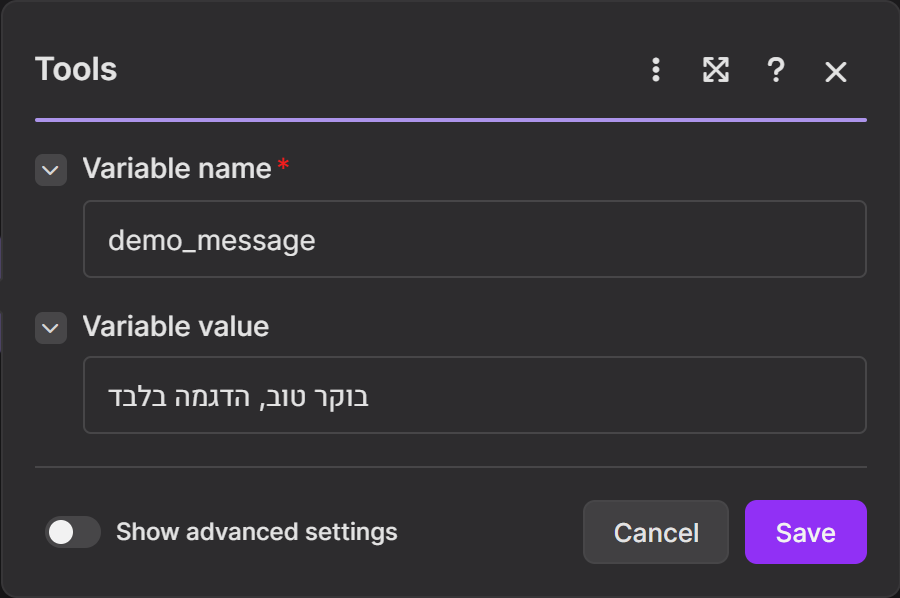
מה אמור לקרות: המודול שהגדרת מופיע על הקנבס. ודא שהפעולה שלו היא הפעולה שתרצה לבצע בכל הרצה.
שמור את התרחיש#
לחץ על Save בסרגל העורך כדי לשמור את התרחיש עצמו, לא רק את חלון המודול. Run once מפעיל הרצה חד-פעמית; הוא לא מגדיר תזמון יומי ועשוי לצרוך קרדיטים.
מה אמור לקרות: התרחיש נשמר עם הפעולה שלך. שמירה לבדה אינה מפעילה אותו אוטומטית.
פתח את הגדרות התזמון#
בסרגל העורך לחץ על תווית התזמון. בצילום היא מציגה Daily at 08:00 אחרי שכבר הגדרנו שעה. אצלך עשויה להופיע תווית אחרת, למשל Every 15 minutes. לחץ על מה שמופיע אצלך; הצילום אינו מראה את ברירת המחדל לתרחיש חדש.
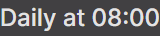
מה אמור לקרות: חלון Schedule settings נפתח. הצילום מראה היכן הפקד ומה היה כתוב בו לאחר ששמרנו תזמון, לא את מצב ברירת המחדל.
בחר שעה יומית#
בשדה Run scenario בחר Daily. תחת Time → Time 1 הקלד את השעה שמתאימה לך. בצילום נבחרה 08:00. כדי להריץ פעם אחת ביום, אל תלחץ Add more times. בדוק את אזור הזמן של הארגון בחלון לפני השמירה: השעה נקבעת לפיו. בחשבון שנבדק הוצג Asia/Jerusalem, אך אזור הזמן אינו נראה בצילום המצומצם.
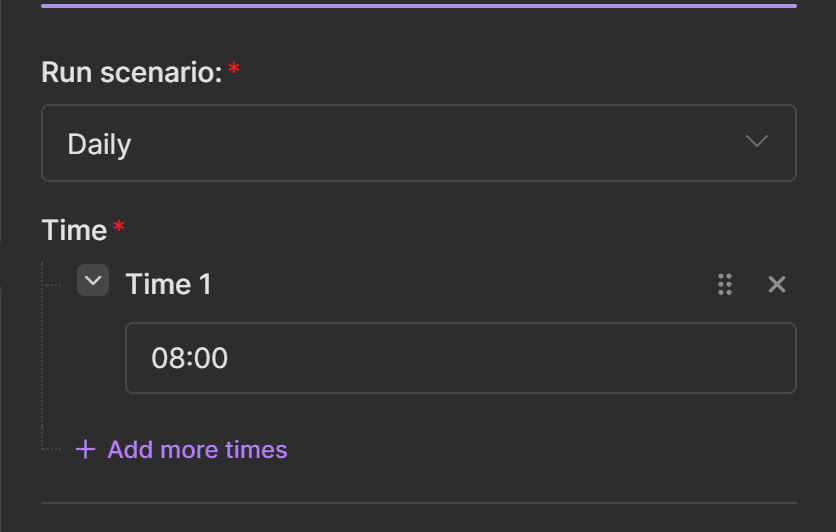
מה אמור לקרות: בחלון מופיעים Daily ו-Time 1 עם השעה שבחרת. אם לא הצלחת לוודא את אזור הזמן, אל תניח שהשעה היא לפי שעון ישראל.
שמור את לוח הזמנים#
לחץ Save בחלון התזמון. בחשבון שנבדק נפתח חלון Activate your scenario עם Not yet ו-Save and activate. אם אתה מוכן להרצות יומיות ולצריכת הקרדיטים שלהן, בחר Save and activate. אם צריך להשלים תחילה את הפעולה בתרחיש, בחר Not yet, השלם אותה ושמור שוב בסרגל העורך; חזור להפעלה כשאתה מוכן.
מה אמור לקרות: תווית התזמון בסרגל מציגה Daily at והשעה שבחרת. שמירת השעה לבדה אינה מעידה שהתרחיש פעיל.
ודא שהתרחיש פעיל#
בדף פרטי התרחיש בדוק את המתג למעלה מימין. צריך להופיע Active. אם מופיע Inactive, הפעל את המתג כדי שהתזמון יעבוד. הפעלה מאפשרת הרצות אוטומטיות שיכולות לצרוך קרדיטים; לפני הלחיצה ודא שהפעולה ושעת ההרצה הן מה שרצית.
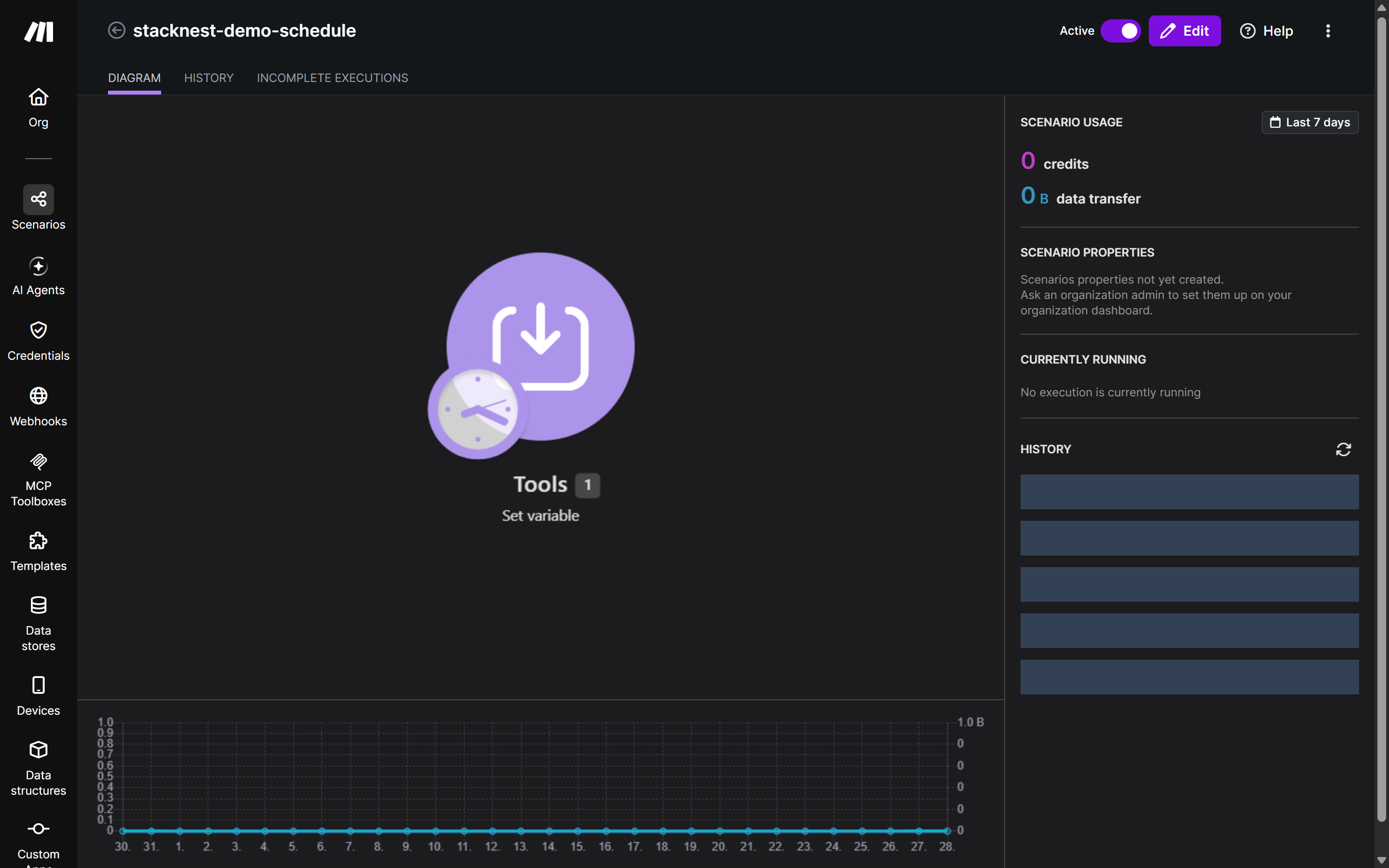
מה אמור לקרות: מופיע Active, כמו בצילום. מופיעים בו גם 0 credits עבור Last 7 days בחשבון שנבדק; זה אינו מחיר ההרצות שלך. הצילום מראה הפעלה, לא הרצה שהושלמה או תווית תזמון.
לא נבדקה הרצה יומית שהושלמה. בדוק את היסטוריית ההרצות אחרי השעה שנבחרה כדי לוודא שהפעולה הצליחה.
מה עושים אם השעה לא מתאימה#
בדוק קודם את אזור הזמן של הארגון, לא רק את השעון במחשב. שינוי אזור הזמן של הארגון עשוי להשפיע גם על תרחישים אחרים.
מה עושים אם לא נראית הרצה#
בדוק שהמתג Active ושהתזמון הוא Daily בשעה שהתכוונת אליה. Run once מפעיל בדיקה חד-פעמית, לא את התזמון. גם תרחיש שמור עם שעה מוגדרת אינו רץ אוטומטית כשהמתג Inactive.
מה עכשיו#
אחרי ההרצה הראשונה, בדוק בהיסטוריה שהתוצאה תקינה וכמה קרדיטים נוצלו. אם התרחיש שולח מידע לשירות חיצוני, בדוק גם הרשאות ונתונים שנשלחו. אם עדיין אין לך חשבון, אפשר לפתוח חשבון Make. למי שרוצה לחבר טופס לאתר יש גם מדריך לחיבור טופס ל-Make.