Make · מתחילים
האפליקציה שבנית לא מודיעה לך כלום — ככה מחברים אותה ל-Make ב-30 דקות
מדריך שלב אחר שלב: טופס באפליקציה שבנית ב-Lovable או Base44, ומייל שנוחת אצלך בכל פעם שמישהו ממלא אותו. עם המסכים האמיתיים, ועם שני המקומות שבהם זה נשבר לנו.
- כמה זמן
- 30 דקות
- רמה
- מתחילים
- שלבים
- 10
בסוף המדריך יהיה לך: מייל שנוחת אצלך בכל פעם שמישהו ממלא טופס באפליקציה שבנית — בלי שתפתח אותה כדי לבדוק
מה צריך לפני שמתחילים
- אפליקציה שבנית ב-Lovable או ב-Base44, עם טופס שכבר עובד
- חשבון Make — המסלול החינמי מספיק
- חשבון Gmail שאליו יגיעו ההודעות
בנית אפליקציה. יש בה טופס “צור קשר”, הוא נראה טוב, ולחיצה על “שליחה” מציגה “תודה”. ואז מישהו באמת ממלא אותו — ואתה מגלה את זה שבוע אחרי, כשאתה נכנס במקרה לבדוק. הפער הזה, בין “המסך עובד” ל”העסק עובד”, הוא מה שנסגור עכשיו: בכל פעם שמישהו ממלא את הטופס, מייל נוחת אצלך תוך שניות.
הכלי שעושה את זה הוא Make, והמסלול החינמי שלו מספיק. עברנו את כל השלבים בחשבון אמיתי, עם אפליקציה שנבנתה ב-Lovable — וכל צילום כאן הוא מה שראינו, לא מה שכתוב בתיעוד. גם המקומות שבהם נתקענו נמצאים כאן, כי בהם תיתקע גם אתה.
צור תרחיש חדש#
היכנס ל-Make. הוא נפתח ישר על רשימת התרחישים (Scenarios → All). “תרחיש” הוא השם של Make לאוטומציה אחת: טריגרטריגר Triggerהאירוע שמדליק אוטומציה — טופס שנשלח, מייל שהגיע, שורה שנוספה — והשלב הראשון שנספר בחשבון.להסבר המלא ← אחד, ואחריו מה שקורה בעקבותיו.
למעלה מימין, לחץ על הכפתור הסגול Create scenario.
מה אמור לקרות: נפתח קנבס ריק עם עיגול סגול גדול ו-+ באמצע, והכותרת “New scenario”. במקביל נפתח מעצמו פאנל בשם Build with Maia — עוזר AI שמציע לבנות במקומך. סגור אותו ב-X שבשורת הכותרת שלו. אנחנו בונים ידנית, כדי שתבין מה נבנה, ותוכל לתקן כשיישבר.
הוסף וובהוק וקבל כתובת#
לחץ על העיגול הסגול. נפתח חלון בחירת אפליקציות. Webhooks (אייקון אדום) מופיע כבר ברשימה — לחץ עליו, ותחת Triggers בחר Custom webhook.
בחלון שנפתח לחץ על הכפתור הוורוד Create a webhook. תן לו שם (או השאר את ברירת המחדל) ולחץ Save. את “API Key authentication” אפשר להתעלם ממנו.
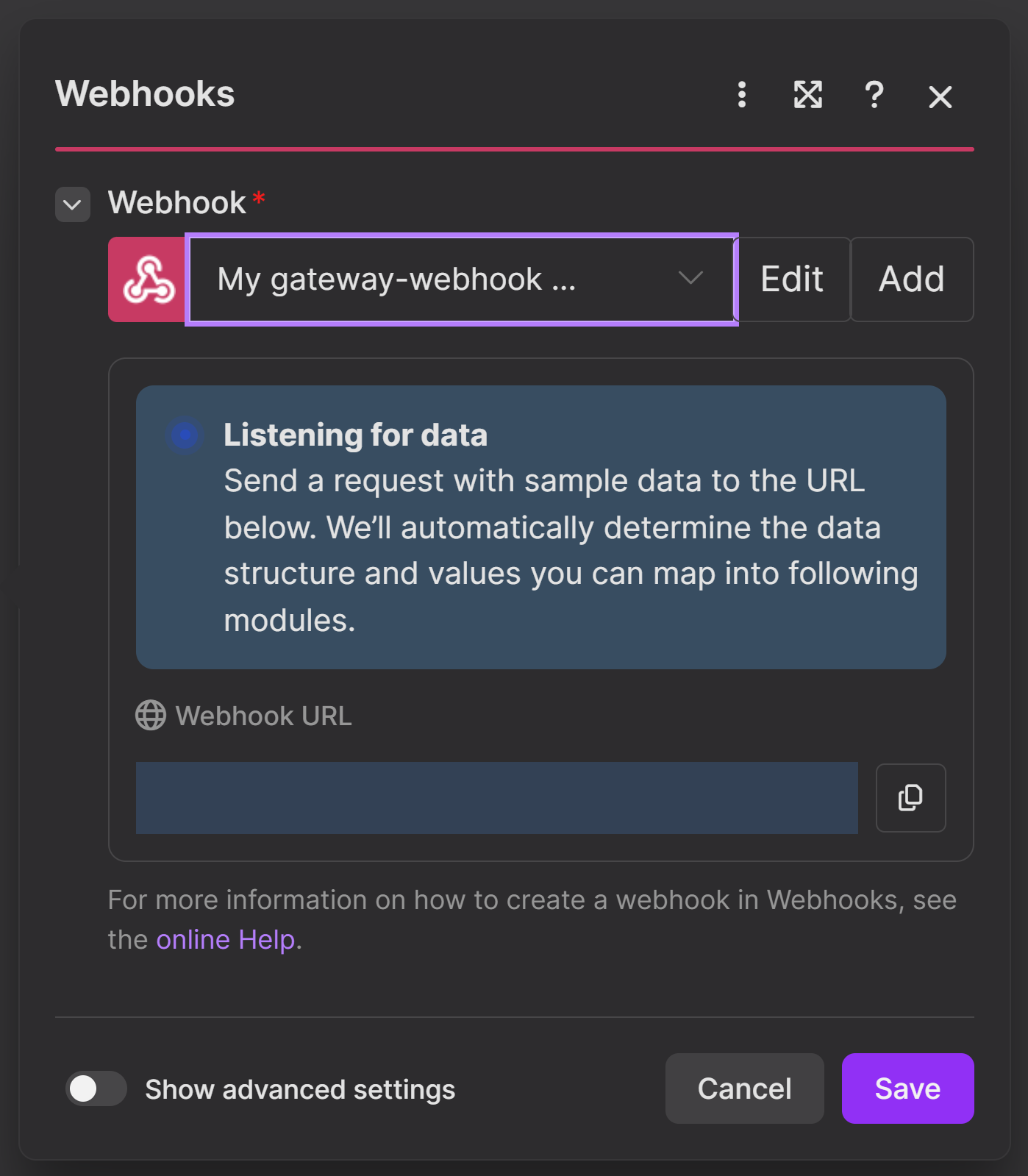
מה אמור לקרות: חזרת לחלון המודול, ובו קופסה כחולה שכתוב בה Listening for data, ומתחתיה Webhook URL — כתובת שמתחילה ב-https://hook. עם כפתור העתקה לידה. העתק את הכתובת, ואז לחץ Save בתחתית החלון.
אמור לאפליקציה לשלוח לכתובת#
חזור ל-Lovable (או ל-Base44) והדבק בצ׳אט, בעברית:
כשמישהו שולח את טופס צור קשר, שלח את השם, המייל, הטלפון וההודעה בבקשת POST לכתובת הזו: [הדבק כאן את הכתובת שהעתקת]
מה אמור לקרות: הכלי מתאר שהוסיף את הקריאה ומפרסם מחדש. באפליקציה עצמה לא רואים שום שינוי — וזה בסדר. הבדיקה האמיתית היא בשלב הבא.
שלח רשומת בדיקה, ותן ל-Make ללמוד#
Make לא יודע אילו שדות יגיעו מהטופס עד שהוא רואה דוגמה אחת. בחזרה ב-Make, לחץ על Run once בסרגל התחתון. עכשיו פתח את האפליקציה שלך באמת ומלא את הטופס עם ערכי דמה — לא עם הפרטים שלך, כי הם יופיעו אחר כך במסכים.
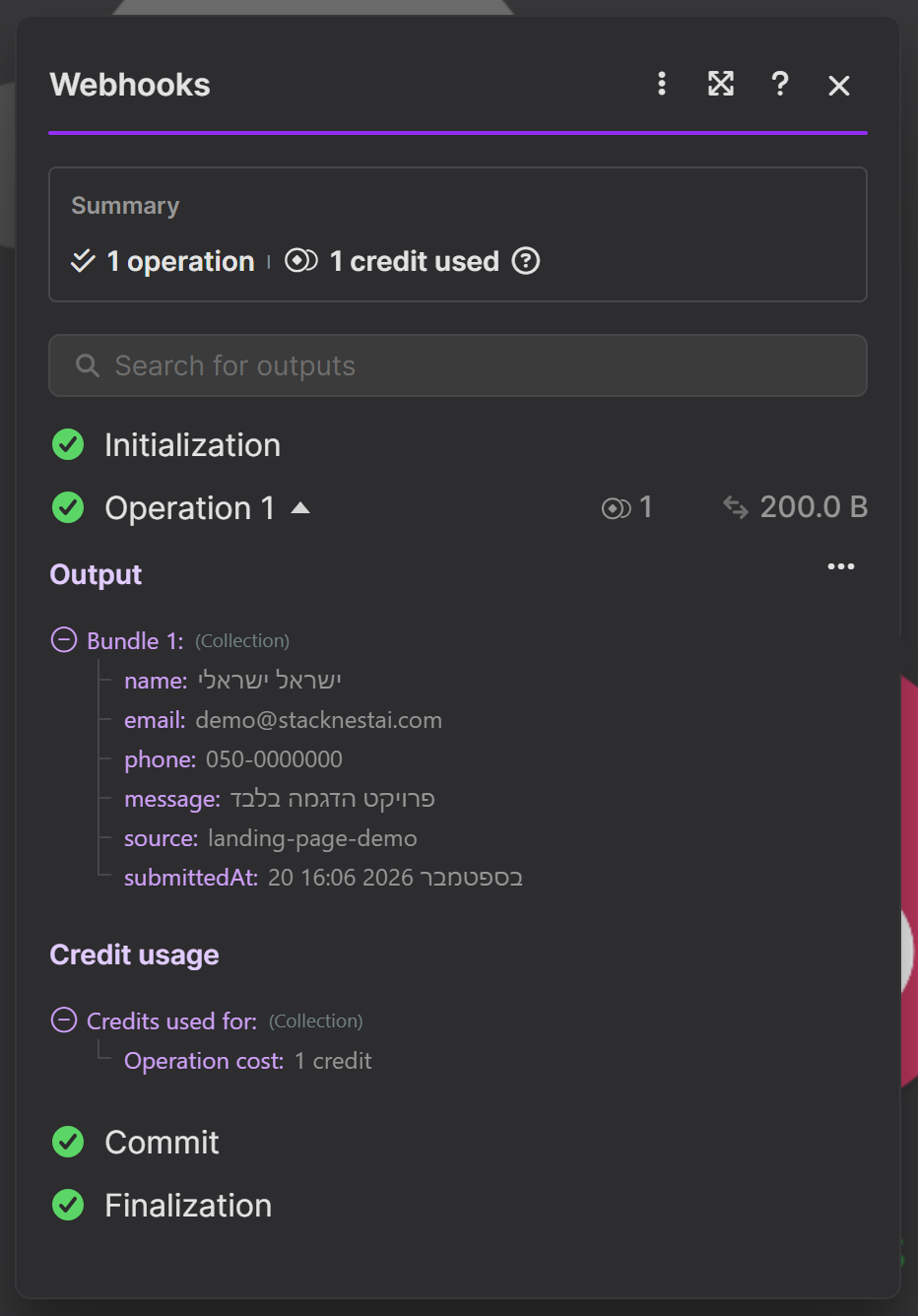
מה אמור לקרות: מעל מודול הוובהוק מופיעה בועה עם המספר 1. לחץ עליה — נפתח חלון עם Summary: 1 operation, 1 credit used, ותחת Output → Bundle 1 רשימת השדות שהגיעו: name, email, phone ומה שעוד שלחת, כל אחד עם הערך שמילאת.
הוסף את המייל#
לחץ על ה-+ הקטן שיוצא מימין למודול הוובהוק, חפש Gmail ובחר Send an email (הראשון ברשימה).
בשורה הראשונה, Connection, לחץ Add — נפתח מסך כניסה של Google. היכנס עם החשבון שאליו אתה רוצה לקבל את ההודעות, ואשר את ההרשאות. זה מסך של Google, לא של Make; כשהוא נסגר, אתה חוזר לטופס.
מה אמור לקרות: על הקנבס יש עכשיו שני עיגולים, מחוברים בקו מנוקד: Webhooks ו-Gmail. חלון ההגדרות של Gmail פתוח, עם השדות To, Subject, Body type ו-Content.
מפה את השדות#
זה השלב שמפיל הכי הרבה אנשים, וזו הסיבה שיש לו את הצילום הכי גדול במדריך. במייל לא מקלידים את שם הלקוח — מכניסים את השדה שהגיע מהטופס, והוא יתמלא לבד בכל הרצה.
ברגע שהסמן נכנס לשדה כלשהו, נפתח לצידו פאנל צף עם העץ Webhooks - Custom webhook ובו השדות ששלחת בשלב הקודם, כל אחד עם הערך לדוגמה לידו. לחיצה על שדה בפאנל מכניסה אותו לשדה שאתה עורך כ”גלולה” ורודה (1. name). לא צריך לגרור.
מלא כך:
- To → לחץ Add recipient והקלד את כתובת המייל שלך (זו רגילה, בלי גלולות).
- Subject → הקלד
ליד חדש:ואז לחץ על name בפאנל. - Body type → השאר Raw HTML.
- Content → הקלד
שם:ולחץ name. הקלד<br>מייל:ולחץ email. הקלד<br>טלפון:ולחץ phone.
ה-<br> הוא ירידת שורה. השדה הזה הוא HTML, ו-Enter רגיל לא ייצור בו שורה חדשה.
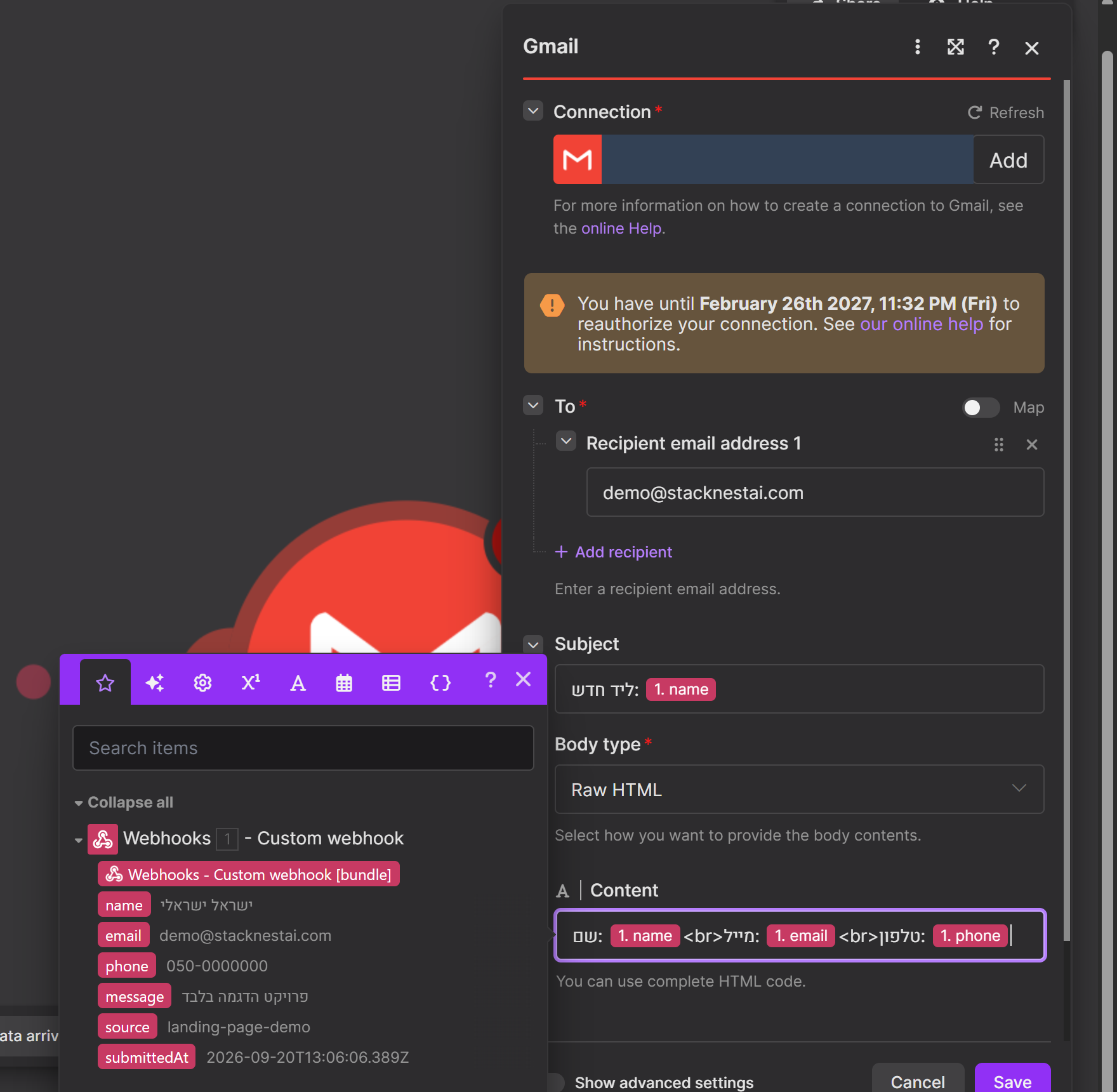
מה אמור לקרות: בשדות מופיעות גלולות ורודות עם שמות השדות — לא טקסט רגיל. לחץ Save בתחתית החלון, ואז שמור את התרחיש כולו (אייקון הדיסקט בסרגל התחתון, או Ctrl+S).
הפעל את התרחיש#
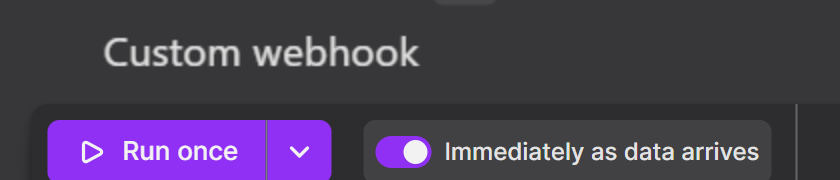
בסרגל התחתון, ליד Run once, יש מתג עם הכיתוב Immediately as data arrives. זה מתג ההפעלה. העבר אותו לדולק — הוא הופך סגול, ומופיעה ההודעה “The scenario was saved”.
מה אמור לקרות: מלא את הטופס באפליקציה פעם אחת אמיתית. המייל מגיע תוך שניות.
כשזה נכשל: איפה מסתכלים#
לחץ על החץ אחורה בפינת העורך. עמוד התרחיש נפתח עם שלוש לשוניות: DIAGRAM, HISTORY, INCOMPLETE EXECUTIONS. ב-History יש שורה לכל הרצה: מתי, מה הפעיל אותה, Status (ירוק Success או אדום Error), וכמה קרדיטיםקרדיטים Creditsמטבע פנימי שכל כלי ממציא לעצמו — ואצל כל אחד הוא סופר משהו אחר.להסבר המלא ← היא עלתה.
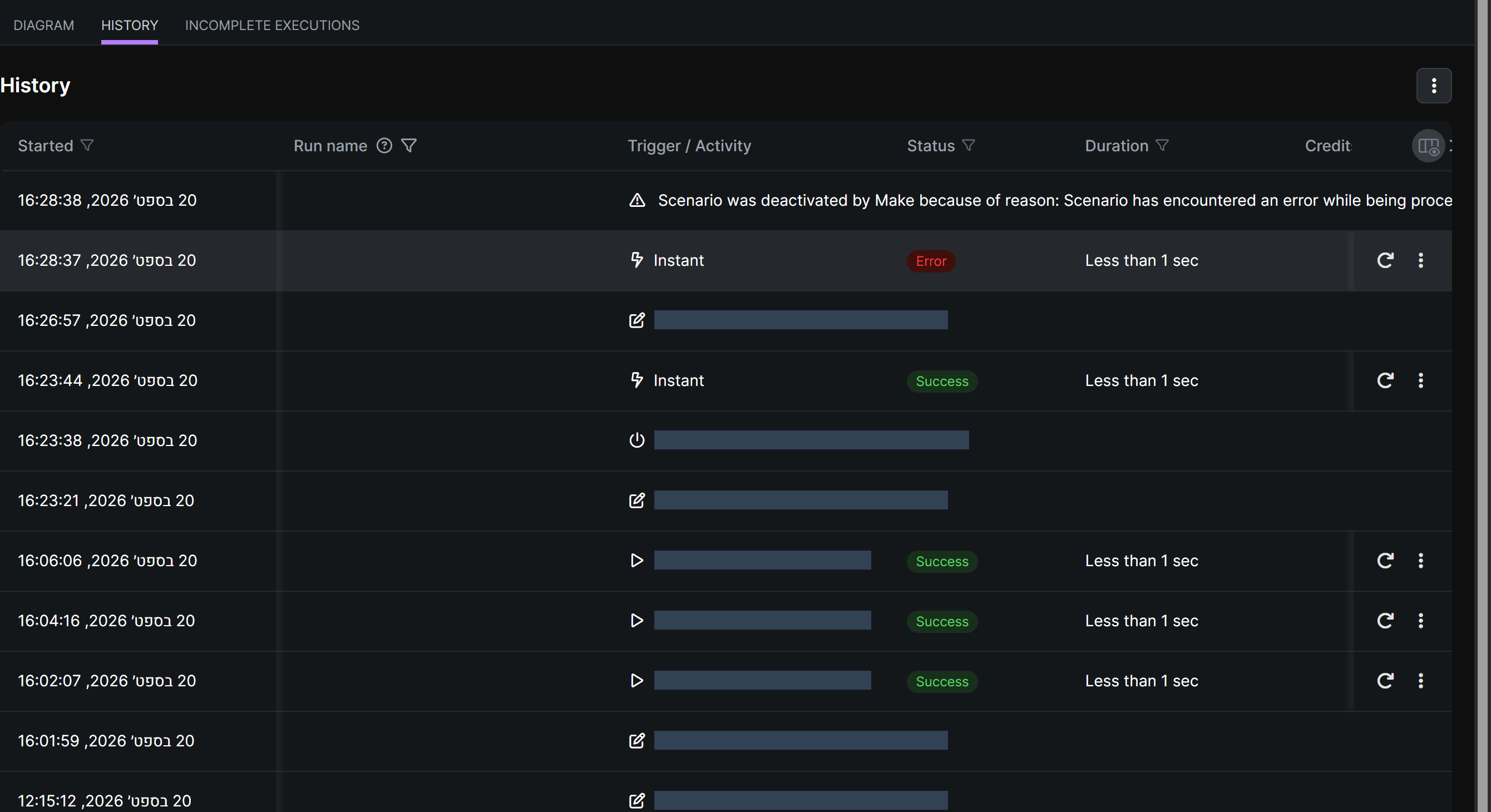
מה אמור לקרות: אחרי כל מילוי טופס — שורה ירוקה חדשה. לחיצה על שורה פותחת מה נכנס ומה יצא.
השגיאה בצילום, אגב, היא הכי שכיחה שיש: בשדה To נכנסה גלולת phone במקום כתובת מייל. Gmail מסרב, ההרצה אדומה, והתרחיש כבה.
מה עושים כשזה לא עובד#
הטופס אומר “נשלח”, ב-Make אין בועה#
הוובהוק לא מחובר למודול. פתח את מודול הוובהוק: אם כתוב “Choose a hook” — בחר את הוובהוק מהרשימה, לחץ Save, ונסה שוב. אם הכול תקין שם — הבעיה בצד האפליקציה. חזור לצ׳אט ובקש: “הטופס נשלח אבל שום דבר לא מגיע לכתובת. תבדוק שהקריאה באמת יוצאת, ותראה לי את השגיאה בלי לתקן.”
המייל מגיע, אבל כתוב בו “name”#
הקלדת את שם השדה במקום ללחוץ עליו בפאנל הצף. חזור לשלב המיפוי: מחק את המילה, לחץ בפאנל.
עבד פעם אחת ואז הפסיק#
כמעט תמיד אחת משתיים: התרחיש כבוי (שלב ההפעלה — Run once אינו הפעלה), או שהייתה שגיאה ו-Make כיבה אותו לבד (שלב ההיסטוריה). בשני המקרים התיקון הוא אותו מתג.
אני ב-Base44 ולא ב-Lovable#
המסלול ב-Make זהה — הכתובת לא יודעת מי שולח אליה. ההבדל הוא רק בניסוח לצ׳אט של הכלי, ושם עובד אותו משפט. עברנו את המדריך הזה עם Lovable; אם ב-Base44 משהו נראה אחר, כתוב לנו ונעדכן.
מה עכשיו#
יש לך עכשיו אוטומציה אחת שעובדת, ואתה מבין את החלקים שלה: כתובת שמחכה, רשומה שמלמדת, שדות שממופים, מתג שמפעיל. כל אינטגרציהאינטגרציה Integrationחיבור מוכן בין שני כלים, כך שמידע עובר ביניהם בלי שמישהו יעתיק — ובכלי AI, פעולה שנספרת בנפרד מהבנייה.להסבר המלא ← אחרת ב-Make בנויה מאותם ארבעה.
- במקום מייל — שורה בגיליון. החלף את מודול Gmail ב-Google Sheets → Add a row, ומפה את אותם שדות לעמודות. פתאום יש לך CRM.
- גם מייל וגם גיליון. לחץ על ה-+ אחרי הוובהוק והוסף מסלול שני. Make מריץ את שניהם.
- לא בטוח ש-Make הוא הכלי הנכון? Make מול n8n עונה על זה, כולל מה כל אחד עולה כשמתחילים באמת להשתמש.
- עוד לא בנית את האפליקציה? Base44 מול Lovable — איזה מהם מתאים למה שאתה בונה.
ואם עדיין אין לך חשבון: פתח חשבון Make חינמי ובנה בדיוק את זה. שלושים דקות, ואף ליד לא הולך יותר לאיבוד.